
外付けSSD(USB 3.2 Gen2 Type-C)512GB
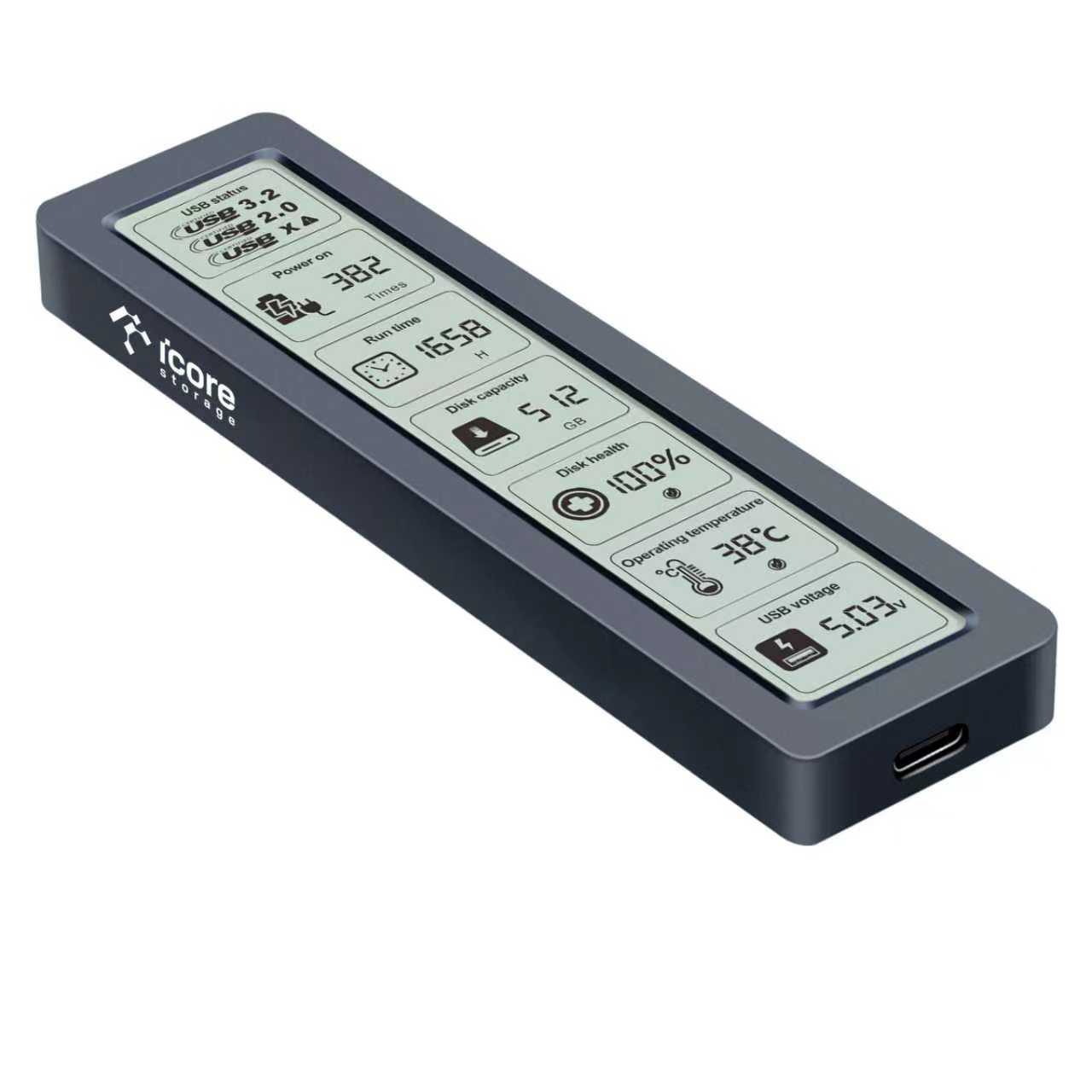
手のひらサイズで耐衝撃。スマート表示付き高速外付けSSD
| ブランド名 | icore storage |
|---|---|
| 型番 | ICORE512GBPS10 |
| 製品名 | 外付けSSD |
| 容量 | 512GB |
| カラー | グレー |
| 商品サイズ | 811x3.4x0.15mm |
| 商品重量 | 70g |
| 種類 | ソリッドステートドライブ |
| NANDの種類 | 3D QLC |
| インターフェース | USB 3.2 Gen2(10Gbps、Type-C)/ 内部NVMe |
| 読み取り速度 | 最大1,000MB/s |
| 書き込み速度 | 最大1,000MB/s |
| ケース素材 | アルミ合金 |
| 動作温度範囲の目安 | 0~65℃ |
| 製造国 | 中国 |
| 保証期間 | 3年 |
| 対応OS | Windows、Linux、Unix、MacOS、Android |
| 注記事項 | AndroidはOTG(On-The-Go)機能対応の機器が必要です |
| マニュアル | 外付けSSD 取扱説明書(PDF)ダウンロード |
【商品詳細】
1.【10Gbps 高速転送】 USB 3.2 Gen2 Type-C 接続により、理論値最大10Gbpsの帯域幅を実現。Gen3 M.2 2280の性能を活かし、最大1,000MB/sの読み書き速度を確認しています。大容量データのコピーや、写真・動画編集、ゲームのデータ保存にも安心してご利用いただけます。USB 3.1 / 3.0 / 2.0との互換性も備えているため、幅広い機器で使用可能です。
2.【画面で状態がわかる安心設計】 本体正面のディスプレイにより、SSDの使用状況をひと目で確認できます。 現在の動作や温度、使った時間などを表示してくれるので、「今どんな状態か」がすぐに確認できます。データの状態を可視化することで、日常的な利用から長期保存まで、安心してお使いいただけます。
3.【アルミ合金ヒートシンクによる放熱性】 本体には高品質のアルミ合金ヒートシンクを採用。薄型ながら頑丈で、長時間の使用でも熱を効率よく逃がし、安定した転送速度を維持します。
4.【幅広い互換性と簡単接続】 Windows / macOS / Linux / Android(OTG対応機器)に対応。接続するだけで使用でき、特別な設定やドライバは不要です。
5.【容量ラインナップ】 用途に合わせて 512GB ~ 2TB の容量をお選びいただけます。
6.【3年間安心の国内保証&長期技術サポート】 日本国内サポートと安心の3年間メーカー保証が付いているため、万が一の際も長く安心してご使用いただけます。
7.本製品は、日本の企業が企画を行い、厳格な品質管理基準のもと、中国の提携工場で製造されています。
8.iPhone用のライトニングケーブルは付属しておりません。別途ご用意ください。
1.【10Gbps 高速転送】 USB 3.2 Gen2 Type-C 接続により、理論値最大10Gbpsの帯域幅を実現。Gen3 M.2 2280の性能を活かし、最大1,000MB/sの読み書き速度を確認しています。大容量データのコピーや、写真・動画編集、ゲームのデータ保存にも安心してご利用いただけます。USB 3.1 / 3.0 / 2.0との互換性も備えているため、幅広い機器で使用可能です。
2.【画面で状態がわかる安心設計】 本体正面のディスプレイにより、SSDの使用状況をひと目で確認できます。 現在の動作や温度、使った時間などを表示してくれるので、「今どんな状態か」がすぐに確認できます。データの状態を可視化することで、日常的な利用から長期保存まで、安心してお使いいただけます。
3.【アルミ合金ヒートシンクによる放熱性】 本体には高品質のアルミ合金ヒートシンクを採用。薄型ながら頑丈で、長時間の使用でも熱を効率よく逃がし、安定した転送速度を維持します。
4.【幅広い互換性と簡単接続】 Windows / macOS / Linux / Android(OTG対応機器)に対応。接続するだけで使用でき、特別な設定やドライバは不要です。
5.【容量ラインナップ】 用途に合わせて 512GB ~ 2TB の容量をお選びいただけます。
6.【3年間安心の国内保証&長期技術サポート】 日本国内サポートと安心の3年間メーカー保証が付いているため、万が一の際も長く安心してご使用いただけます。
7.本製品は、日本の企業が企画を行い、厳格な品質管理基準のもと、中国の提携工場で製造されています。
8.iPhone用のライトニングケーブルは付属しておりません。別途ご用意ください。
■ iPhone:外付けSSD操作ガイド(USB-C接続)
USB-C接続の外付けSSDをiPhoneで使うための基本操作マニュアルです。特別なアプリのインストールは不要で、標準の「ファイル」アプリを使用します。
※ライトニングケーブルは付属しておりません。別途、ご購入が必要です。
1. SSDを接続する
iPhoneのUSB-Cポートに、SSDを直接、またはUSB-Cケーブルを使って接続します。
2. 「ファイル」アプリを開く
iPhoneに最初からインストールされている「ファイル」アプリ(青いフォルダのアイコン)をタップして開きます。
3. SSDが認識されているか確認する
- 手順 1:アプリ右下の「ブラウズ」タブをタップします。
- 手順 2:「場所」のリストの中に、接続したSSDの名前が表示されていることを確認します。
- 手順 3:その名前をタップすると、SSDの中身が表示されます。
4. iPhoneの写真をSSDにコピーする
もっとも多い「写真のバックアップ」の手順です。
- 手順 1:「写真」アプリを開き、コピーしたい写真を選択します。
- 手順 2:左下の「共有ボタン」(四角から矢印が出ているアイコン)をタップします。
- 手順 3:メニューを下にスクロールし、「“ファイル”に保存」をタップします。
- 手順 4:保存先として「(SSDの名前)」を選択し、右上の「保存」をタップします。
5. SSDのデータをiPhoneで見る・保存する
- 手順 1:「ファイル」アプリでSSDを開きます。
- 手順 2:見たいファイルをタップすると、プレビューが表示されます。
- 手順 3:iPhone本体に保存したい場合は、ファイルを開いた状態で「共有ボタン」→「画像を保存」を選択します。
■ 安全に取り外すための注意点
iPhoneには「取り出し」ボタンがありません。データの読み書きが終わったことを確認してから、物理的に抜いてください。書き込み中に抜くと、データが破損する恐れがあります。
■ 【トラブルシューティング】認識されないときは?
電力不足:大容量のSSDなどは、電力不足で動かないことがあります。その場合は、電源供給ができるUSBハブを経由してください。
フォーマット:SSDの形式がAPFSまたはexFATである必要があります。NTFS形式(Windows専用)は認識されないことがあります。